 免费体验
免费体验 Steam是全球知名的综合性数字发行平台,上面汇聚了海量不同类型的游戏,玩家可以在平台上购买、下载、游玩各类游戏,还能与其他玩家互动交流,体验丰富的游戏乐趣。但不少用户在注册Steam账号时,都会遇到一直提示人机验证不通过的问题,反复尝试仍无法顺利完成注册,这让想要体验平台游戏的用户十分困扰。本文将详细分享3个100%有效的解决办法,帮助大家解决这一注册难题。

解决办法一:优化本地网络
steam出现注册一直提示人机验证不通过绝大多数情况和steam注册限制策略有关,V社官方为了防止机器人大量恶意注册,干扰影响正常玩家体验,在注册环节增加了极为严格的人机验证措施,如本地网络环境异常、同一IP多人使用或者使用第三方机器工具进行批量注册,就会出现注册失败、无法注册、注册报错。此时优化本地网络是很有效的解决方式,这里推荐使用雷神加速器,其优势如下:
雷神加速器优势
1、免费加速:Steam不限时免费加速,全天24H无门槛体验;
2、超全区服:Steam热门地区商店均提供专线支持,海量节点轻松畅联;
3、双端支持:支持Windows、macOS、android、iOS、SteamDeck系统设备,电脑/手机双端免费加速steam;
4、实用工具:提供steam一键下载、史低查询、跨区入库、自动挂卡在内的众多steam热门实用工具。
雷神加速器的操作步骤
通过下方下载按钮,一键下载安装雷神加速器官方客户端。快速登录,顶部搜索“steam”,进入steam商店加速页面,区服列表选择【香港】区服,一键免费优化,刷新steam注册页面重新注册即可。对于steam商店、社区访问困难问题,可切换steam正常区服线路完成加速优化。
解决办法二:清理浏览器数据与缓存
浏览器长期使用后,会积累大量的缓存文件、Cookie等数据,这些数据可能会影响Steam注册页面的正常加载和人机验证的识别,导致验证不通过。具体操作步骤如下:
步骤一:打开浏览器设置
以常用的Chrome浏览器为例,点击浏览器右上角的三个点图标,在弹出的菜单中选择“设置”选项,进入浏览器设置页面。
步骤二:找到清除浏览数据选项
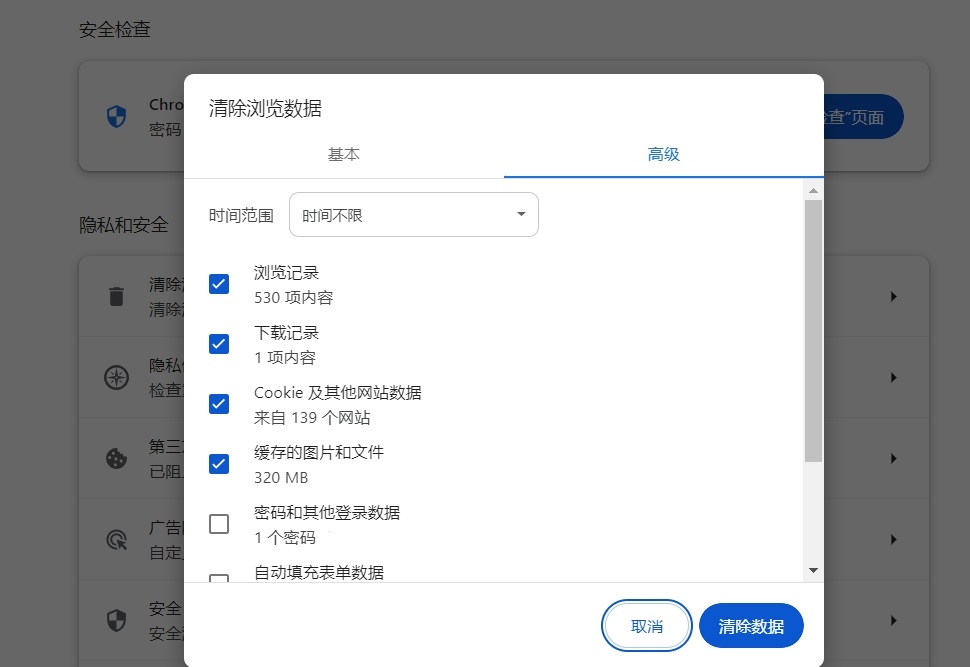
在设置页面中,向下滑动找到“隐私和安全”板块,点击“清除浏览数据”选项,进入数据清除界面。
步骤三:选择清除内容并执行
在清除浏览数据界面,勾选“Cookie和其他网站数据”以及“缓存的图片和文件”选项,时间范围选择“所有时间”,然后点击“清除数据”按钮,等待数据清除完成后,关闭浏览器重新打开,再尝试访问Steam注册页面进行验证。
解决办法三:更换浏览器或设备
不同浏览器的内核和配置不同,部分浏览器可能存在与Steam注册页面兼容性不佳的情况,导致人机验证无法正常通过;此外,当前使用的设备若存在网络设置异常等问题,也可能影响注册验证。具体操作方式如下:
方式一:更换其他浏览器
如果当前使用的是Chrome浏览器,可尝试更换为Edge、Firefox等其他主流浏览器。打开新浏览器后,直接输入Steam官网地址(https://store.steampowered.com/),进入注册页面重新填写信息并进行人机验证,观察验证是否能顺利通过。
方式二:更换其他设备
若更换浏览器后问题仍未解决,可尝试使用其他设备进行注册,比如将电脑注册更换为手机注册。在手机上下载Steam官方APP,或通过手机浏览器访问Steam官网,按照提示填写注册信息,完成人机验证。手机网络环境与电脑可能存在差异,更换设备后往往能解决验证不通过的问题。
本文针对Steam注册一直提示人机验证不通过的问题,提供了3个100%有效的解决办法。其中优化本地网络时,使用雷神加速器可享受Steam不限时免费加速、超全区服支持、双端适配以及多种实用工具,按操作步骤选择【香港】区服优化后,能有效解决因网络环境异常导致的注册验证问题;帮助玩家顺利完成Steam注册,体验Steam平台上的丰富游戏。