 免费体验
免费体验 在全球最大的数字游戏发行平台Steam上注册账户,是开启游戏世界大门的第一步。然而,许多新用户在最后关头常常遇到一道技术门槛——反复提示“CAPTCHA响应无效”,导致账号注册流程卡住无法完成。

这一看似简单的验证步骤,背后其实涉及复杂的网络通信和本地环境校验。本文将系统分析其成因,并提供2026年验证有效、步步清晰的解决方案。
一、为什么会出现CAPTCHA响应无效?
这个错误提示本质上是Steam的验证服务器未能正确接收或验证你提交的人机测试结果。主要原因可归纳为以下三点:
1、网络连接不稳定或受限
Steam的验证服务(通常基于Google reCAPTCHA)服务器位于海外。国内网络直接访问时,可能因网络延迟高、数据包丢失或DNS污染,导致验证请求与响应在传输过程中失败。
2、触发注册滥用限制
V社官方为了防止机器人大量恶意注册,干扰影响正常玩家体验,在注册环节增加了极为严格的人机验证措施,如本地网络环境异常、同一IP多人使用或者使用第三方机器工具进行批量注册,触发官方注册滥用限制。
3、本地浏览器环境干扰
浏览器中积累的缓存(Cache)、Cookie数据过期或冲突,或是安装了过于严格的广告拦截插件、脚本管理器等,可能会误屏蔽或干扰验证码的加载与提交过程。
二、具体解决措施
要解决上述问题,请遵循“从外到内”、“由简到繁”的排查顺序,多数情况下在前两步即可解决。
方法1:优化网络连接(首要且最关键)
网络问题是导致验证失败的首要原因。使用雷神加速器优化steam注册网络能直接解决90%以上的此类问题。
点击下方按钮,一键安装雷神加速器官方客户端。
搜索进入steam商店加速页面。
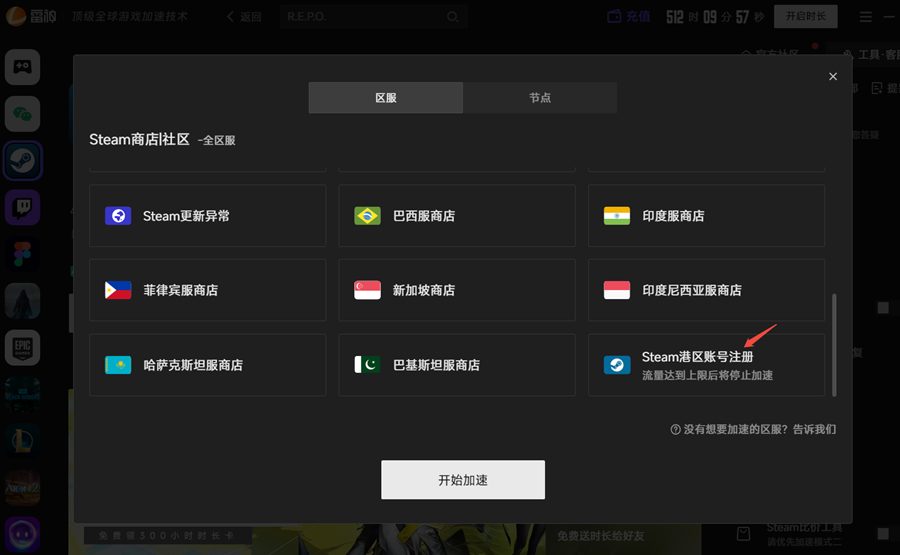
区服列表中选择【账号注册】专用区服,点击一键免费优化,刷新steam注册页面重新注册。
方法2:切换网络环境
断开当前Wi-Fi,使用手机4G/5G热点作为临时网络尝试注册。此举可排除本地宽带网络服务商的特定限制或干扰。
确保已完全关闭所有代理(Proxy)和VPN软件,它们会改变你的网络出口IP,可能触发验证风控。
方法3:彻底清除浏览器数据
打开你使用的浏览器(以Chrome/Edge为例),按下 Ctrl+Shift+Delete快捷键,调出“清除浏览数据”面板。
时间范围选择“所有时间”。勾选“缓存的图片和文件”与“Cookie及其他网站数据”,然后点击“清除数据”。
方法4:更换浏览器或使用无痕模式
直接使用浏览器的“无痕窗口”(Incognito Mode)打开Steam注册页面重试。此模式不会加载任何扩展插件,环境纯净。
如果无痕模式成功,则问题源于你原浏览器的某个插件(尤其是广告拦截插件),请尝试暂时禁用所有插件后重试。
三、Steam账号注册新手注意事项
成功通过验证、进入注册流程后,以下几点能保障你的账号长期安全与稳定:
邮箱选择:务必使用真实、常用且安全的邮箱(如Gmail、Outlook或国内主流邮箱)。这是找回密码、接收验证码的唯一途径。
密码强度:设置一个包含大小写字母、数字及特殊符号的高强度密码,并避免在其他网站重复使用。
开启手机令牌:注册后,强烈建议在Steam手机App中启用“Steam令牌手机认证器”。这是保护账号免受盗号威胁的最重要手段,也是市场交易等功能的必备条件。
首次消费与社区功能:新账号首次在Steam上消费(充值或购买游戏)后,部分社区功能(如添加好友、发布评测)的限制会自动解除。
总结
总而言之,攻克Steam注册时的“CAPTCHA响应无效”难题,关键在于确保一个稳定、无干扰的网络与本地环境。优先使用游戏加速器优化网络,并配合清理浏览器数据是最高效的解决方案。遵循上述从易到难的排查步骤,绝大多数用户都能顺利完成注册。祝大家在Steam平台上探索愉快,发现属于你的精彩游戏世界。