 免费体验
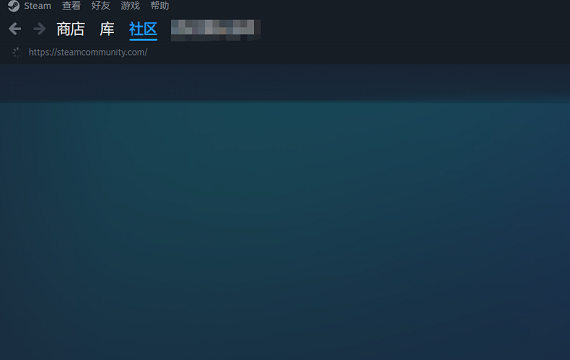
免费体验 Steam作为全球知名的综合性游戏平台,聚合了海量游戏资源,玩家可在平台内购买游戏、下载安装、参与创意工坊创作,还能通过社区板块与全球玩家交流心得、分享攻略。但受多种因素影响,用户频繁遭遇steam社区无法进入、无法访问、加载失败等问题,严重影响使用体验。本文将聚焦这些常见问题,提供3个经过实测的有效解决办法,帮助快速恢复steam社区访问。
解决办法一:本地网络优化
steam出现steam社区无法进入、无法访问、加载失败很大一方面原因受国内网络环境影响。比如,本地网络质量差、DNS污染等一些复杂因素,都会导致我们在访问steam商店/社区时遇到steam社区无法进入、无法访问、加载失败等问题,必须借助专门的steam优化工具解决。
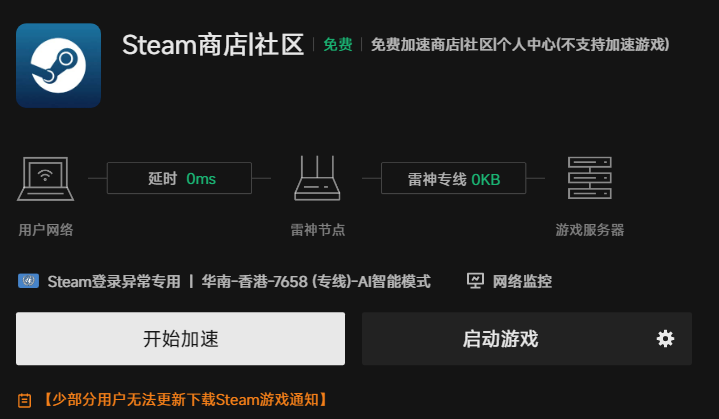
作为目前市面行业头部工具品牌,雷神加速器针对steam提供免费专线加速,一键优化steam网络连接质量,有效解决steam国内网络连接不稳定导致的steam社区无法进入、无法访问、加载失败困难问题,有效率高达99%。
雷神加速器优势
免费加速:Steam不限时免费加速,全天24H无门槛体验
超全区服:Steam热门地区商店均提供专线支持,海量节点轻松畅联
双端支持:支持Windows、macOS、android、iOS、SteamDeck系统设备,电脑/手机双端免费加速steam
实用工具:提供steam一键下载、史低查询、跨区入库、自动挂卡在内的众多steam热门实用工具。
雷神加速器的操作步骤
通过下方下载按钮,一键下载安装雷神加速器官方客户端。快速登录,顶部搜索“steam”,进入steam商店加速页面。区服列表选择steam对应地区,一键免费优化,刷新steam官网/重启steam客户端,即可轻松流畅访问steam社区。
解决办法二:修改DNS设置
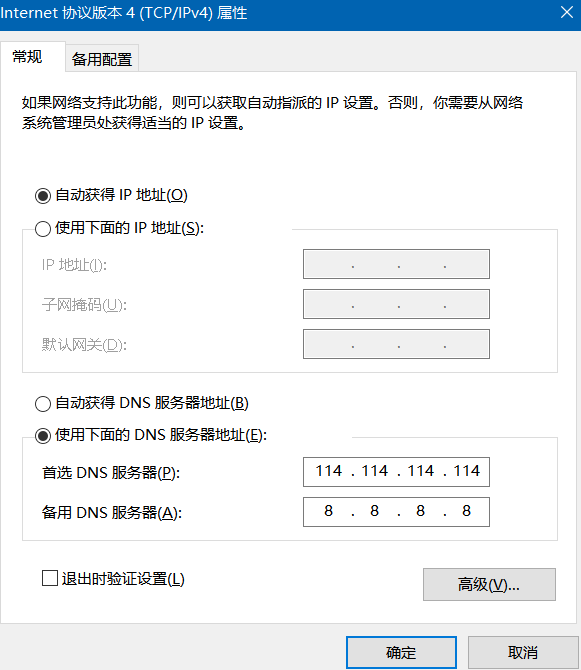
DNS解析异常是引发steam社区无法进入、无法访问、加载失败的常见原因,本地DNS服务器可能因污染等问题无法正确解析Steam社区域名,更换公共DNS可有效改善。
具体操作步骤
打开控制面板,进入“网络和共享中心”,点击“更改适配器设置”;
右键当前使用的网络连接,选择“属性”,双击“Internet协议版本4(TCP/IPv4)”;
勾选“使用下面的DNS服务器地址”,输入首选DNS:8.8.8.8,备用DNS:8.8.4.4(Google公共DNS),或1.1.1.1与1.0.0.1(Cloudflare DNS);
点击确定保存,执行“ipconfig/flushdns”命令刷新DNS缓存,重启Steam客户端后尝试访问社区。
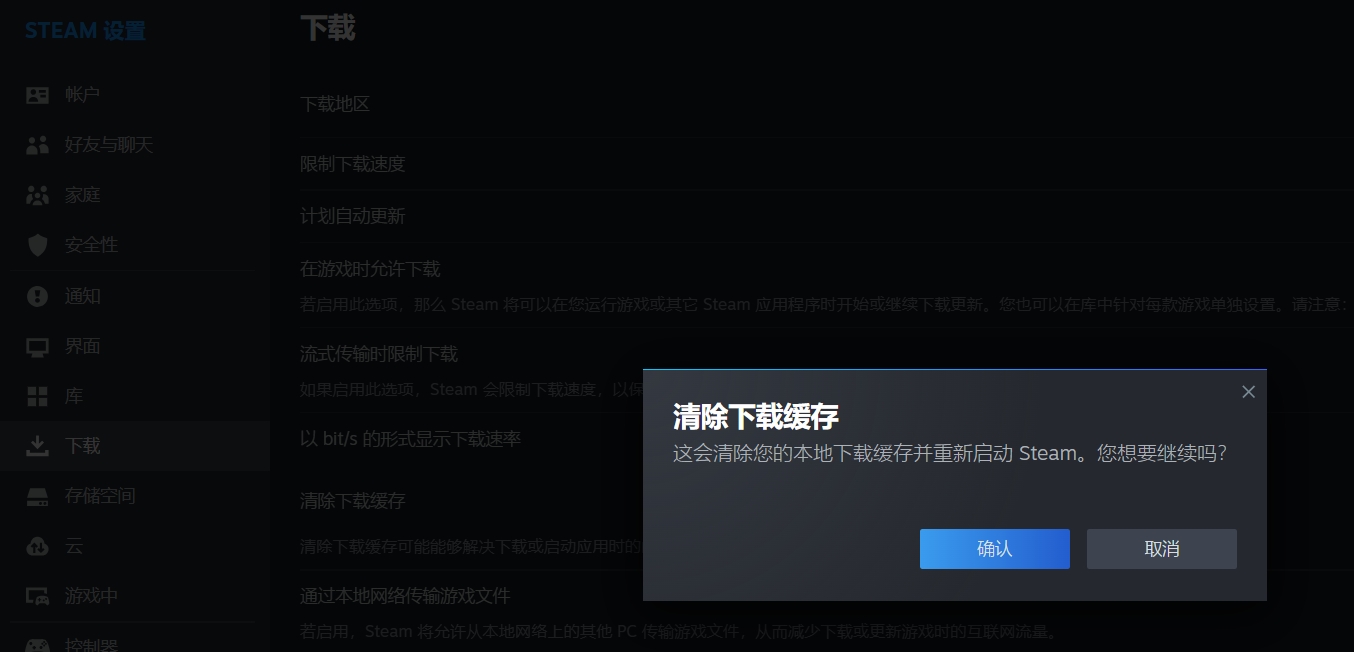
解决办法三:清除Steam客户端缓存
Steam客户端缓存文件损坏或堆积过多,会干扰社区页面加载,导致steam社区无法进入、无法访问、加载失败,清除缓存可排除此类问题。
具体操作步骤
打开Steam客户端,点击左上角“Steam”菜单,选择“设置”;
在设置界面切换至“下载”或“网页浏览器”选项卡;
点击“清除下载缓存”或“删除缓存”按钮,按提示完成操作;
关闭Steam客户端及后台进程,重新启动后访问社区页面,查看问题是否解决。
本文针对steam社区无法进入、无法访问、加载失败问题,提供了三个有效解决办法。其中,网络问题是引发此类故障的主要因素,使用雷神加速器可一键优化网络,其免费、全平台支持及实用工具等优势,能高效解决steam社区无法进入、无法访问、加载失败等难题,保障流畅访问体验。