 免费体验
免费体验 EPIC购买游戏提示“处理您的请求时出现错误,请检查您的网络连接后重试”的高效解决教程
2026-01-16
EPIC是深受游戏玩家喜爱的游戏平台,玩家可在上面购买、下载各类游戏,游玩时能体验丰富剧情与多样玩法,比如多人联机对战、单人剧情闯关等。但不少玩家在EPIC购买游戏时,会遇到提示“处理您的请求时出现错误。请检查您的网络连接后重试”的问题,影响购买体验。本文将围绕该问题,分析原因并给出高效解决教程,帮助玩家顺利解决问题。

一、常见原因分析
本地出现EPIC购买游戏提示“处理您的请求时出现错误。请检查您的网络连接后重试”,主要原因有以下几点:
本地网络不稳定:网络信号波动、带宽不足,导致与EPIC服务器数据传输中断,购买请求无法正常处理,从而出现该错误提示。
EPIC服务器访问限制:部分地区网络对EPIC服务器访问有限制,设备无法顺利连接到EPIC购买相关服务器,引发错误。
EPIC客户端异常:安装的EPIC客户端文件损坏、版本过旧,影响其正常运行,在处理购买请求时出现故障,弹出错误提示。
二、EPIC购买游戏提示“处理您的请求时出现错误”有效解决方案
方法一:优化网络
网络问题是引起EPIC购买游戏提示“处理您的请求时出现错误。请检查您的网络连接后重试”最常见原因,借助雷神加速器进行深度网络优化,可以快速解决。
操作步骤:
点击下方按钮安装雷神加速器官方客户端。
快速登录,找到设置-兑换页面并输入【头号玩家】,领取免费时长。
回到首页,顶部搜索栏输入“EPIC”,选择对应区服,点击“加速”开启网络优化。
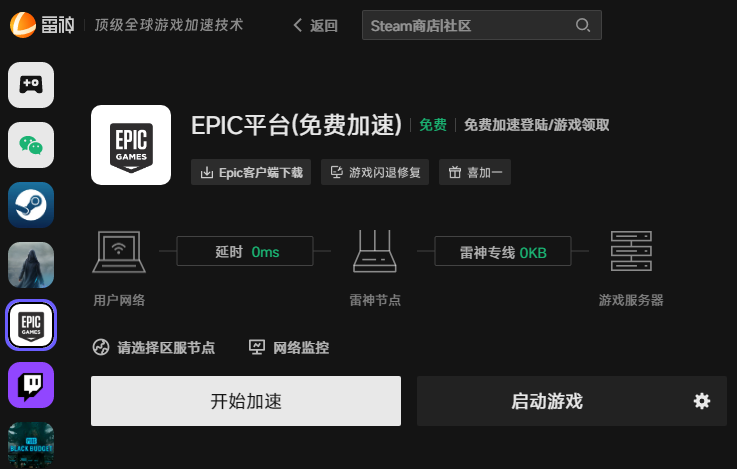
出现加速完成提示后,重新启动进入EPIC,尝试购买游戏。
方法二:重启电脑
操作步骤:
找到家中的路由器和调制解调器。
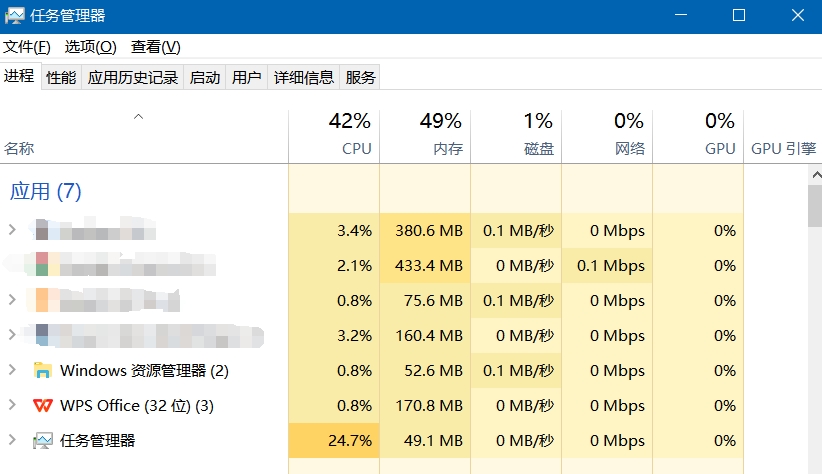
通过“任务管理器”强制结束进程:按下“Ctrl+Shift+Esc”,在“进程”中找到“EpicGamesLauncher”,右键选择“结束任务”
重启电脑,再打开Epic游戏商城客户端尝试购买
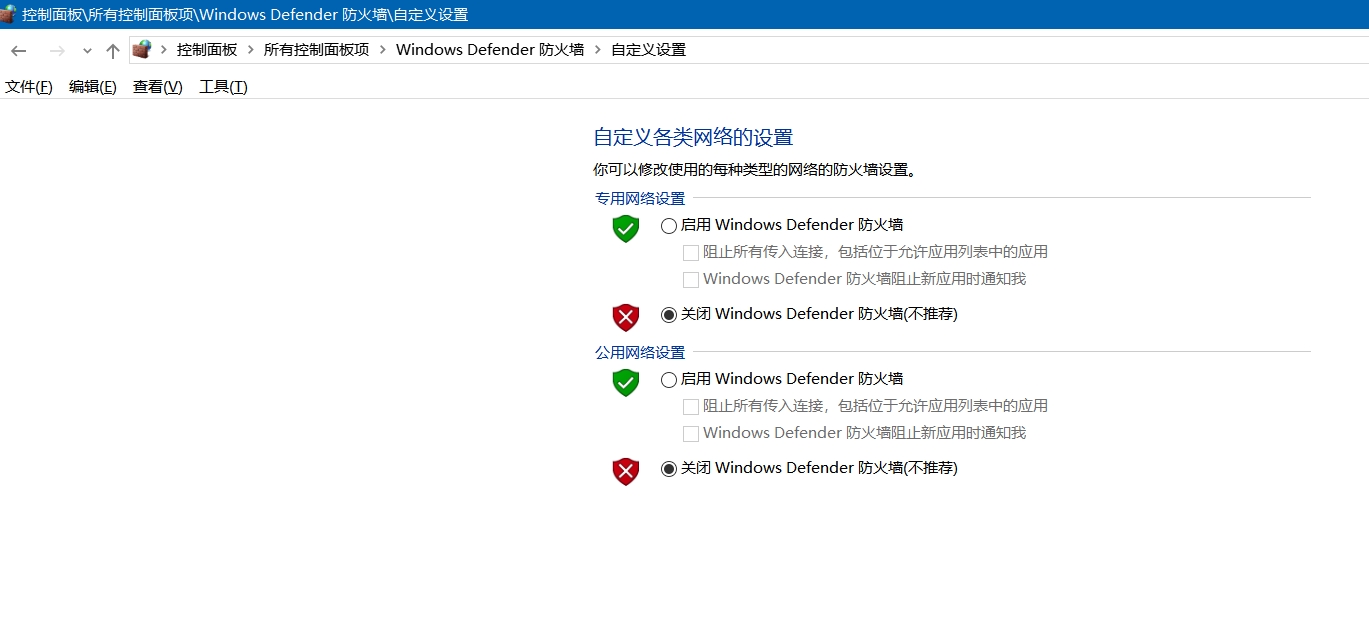
方法三:关闭防火墙
针对网络拦截导致的购买失败,关闭防火墙可解决。
操作步骤:
按下“Win+R”组合键,在弹出的“运行”窗口中输入“control”,点击“确定”打开“控制面板”。
在“控制面板”中找到“系统和安全”选项,点击进入。
点击“WindowsDefender防火墙”,进入防火墙设置页面后,点击左侧菜单栏中的“启用或关闭WindowsDefender防火墙”。
在弹出的设置窗口中,分别在“专用网络设置”和“公用网络设置”下,勾选“关闭WindowsDefender防火墙(不推荐)”,点击“确定”保存设置。
三、EPIC游玩小贴士
近期EPIC平台推出多款游戏折扣活动,玩家可打开EPIC客户端,点击“商店”板块,查看“优惠”栏目,挑选心仪游戏,购买时建议提前按照上述教程检查网络,避免出现错误。
对于多人联机游戏,玩家可在EPIC客户端“社交”板块添加好友,组队游玩时,确保网络稳定,可借助雷神加速器优化网络,降低延迟。
本文围绕EPIC购买游戏提示“处理您的请求时出现错误。请检查您的网络连接后重试”问题,分析了3个常见原因,提供了3种解决方案,若遇到该购买错误,可按照对应方法操作,其中网络问题使用雷神加速器,能快速解决,帮助大家顺利购买游戏。